创建Package
首先到官网中登陆或注册,找到默认的仓库Maven,进入默认仓库创建Package.过程如图:
- 找到默认的仓库
Maven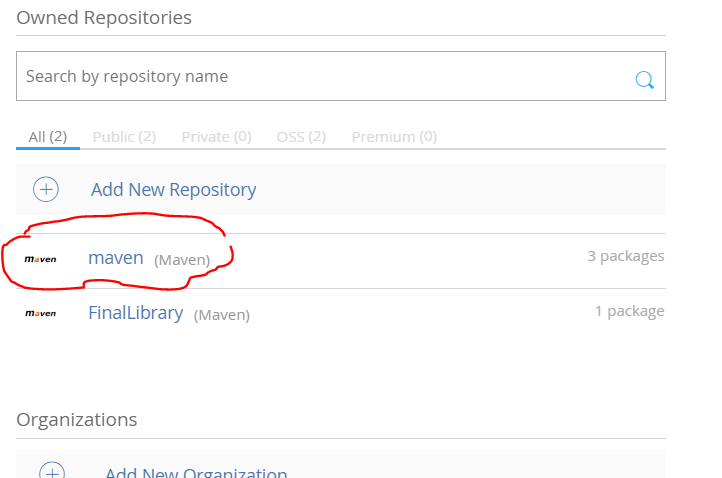
- 进入默认仓库
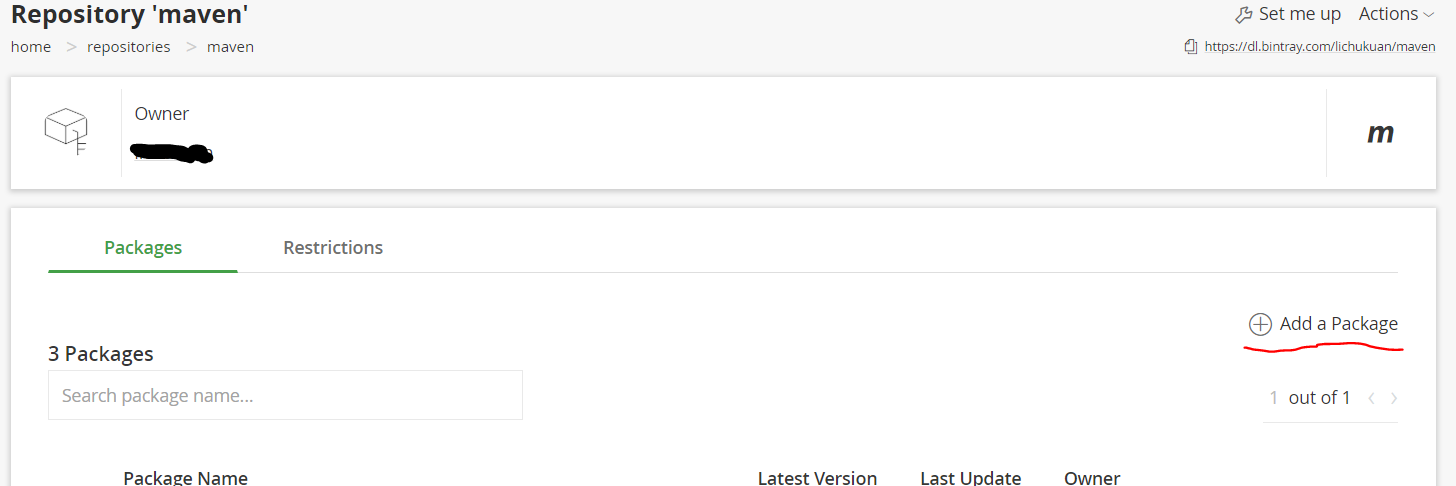
- 创建Package
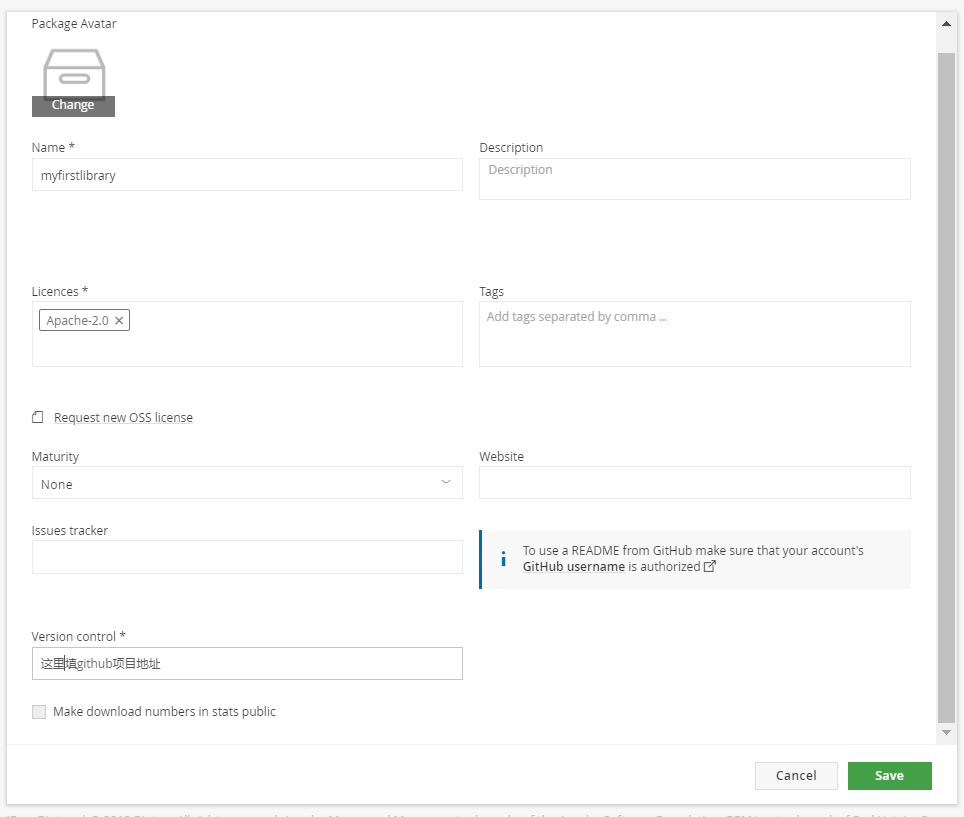
注意:package的名字要和artifactId即要发布的项目名相同
使用插件进行配置
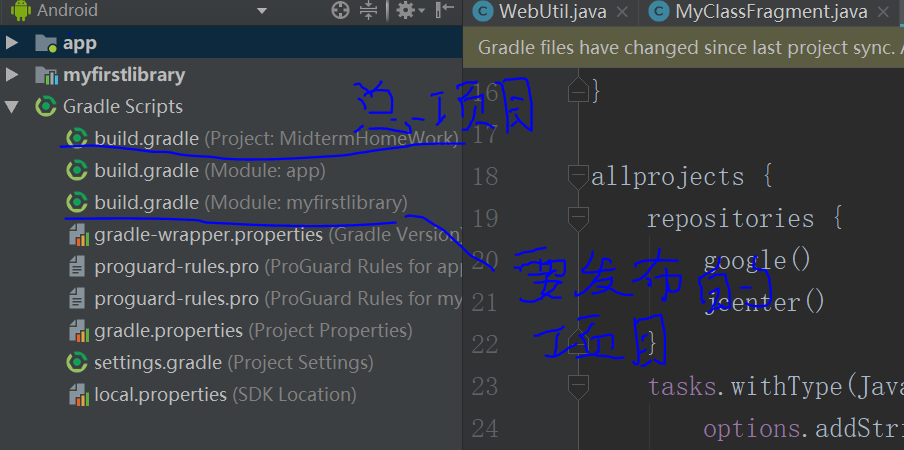
在总目录的build.gradle中加入classpath 'com.novoda:bintray-release:0.8.0'
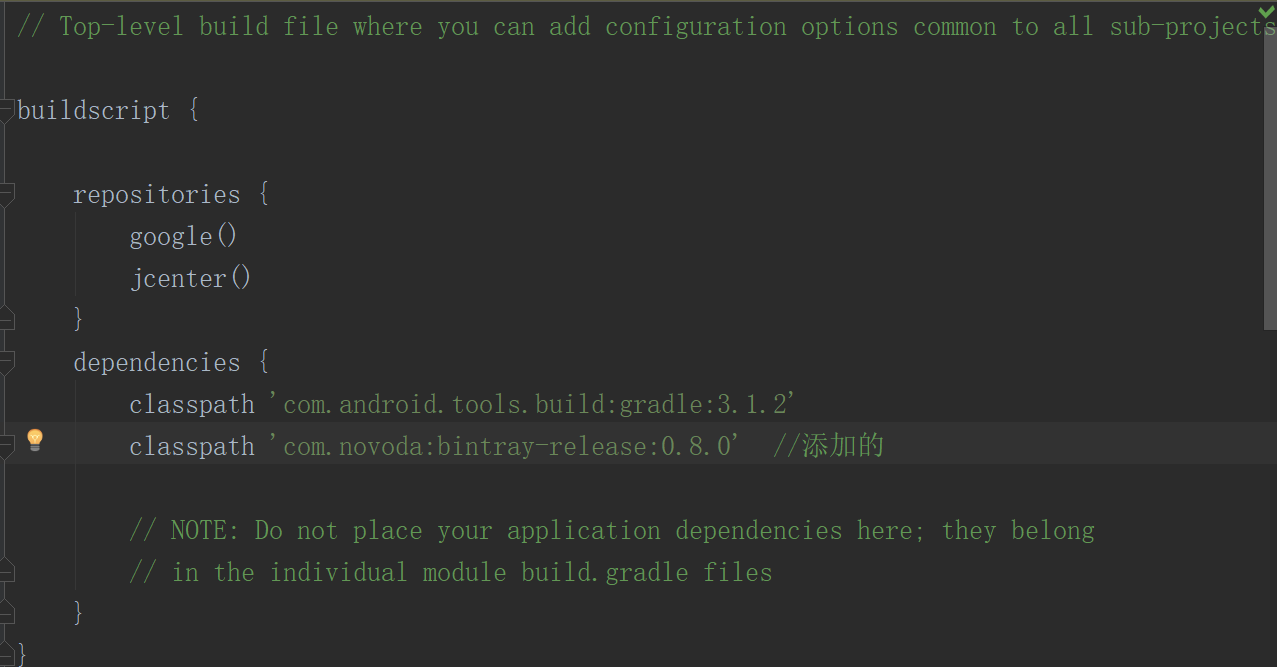
bintray-release是GitHub上的一个Android studio的插件 地址
如果你的库中包括中文字符,要在总目录中加入这个
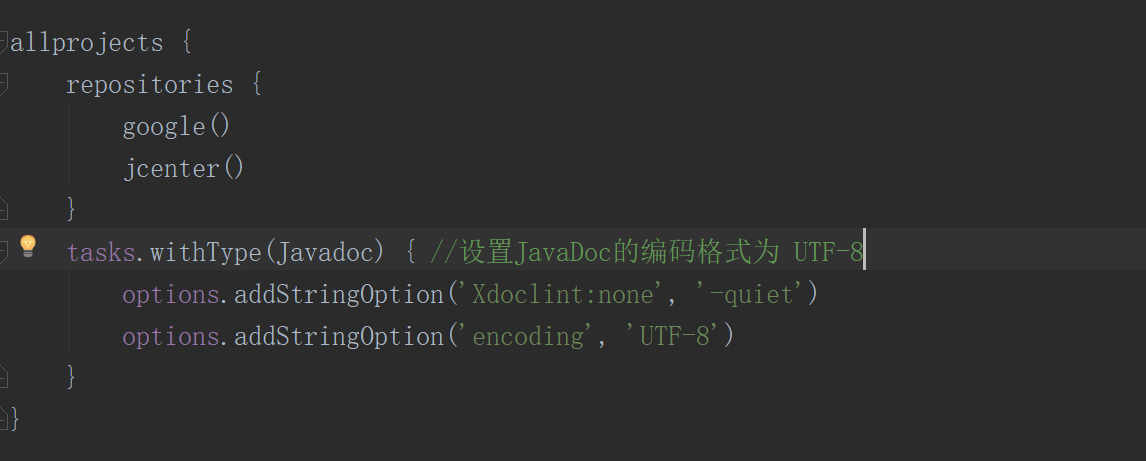
tasks.withType(Javadoc) {
        options.addStringOption('Xdoclint:none', '-quiet')
        options.addStringOption('encoding', 'UTF-8')
    }
- 在要发布的项目的build.gradle中加入
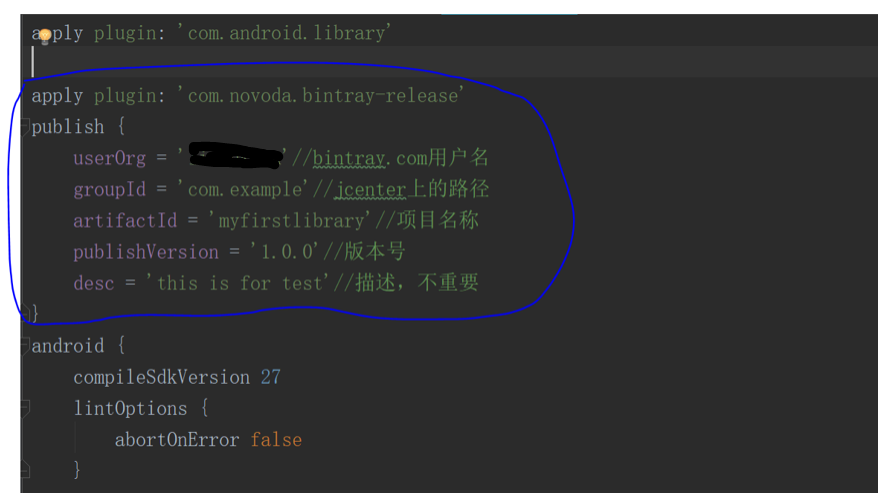
apply plugin: 'com.novoda.bintray-release'
publish {
    userOrg = '****'//bintray.com用户名
    groupId = 'com.example'//jcenter上的路径
    artifactId = 'myfirstlibrary'//项目名称
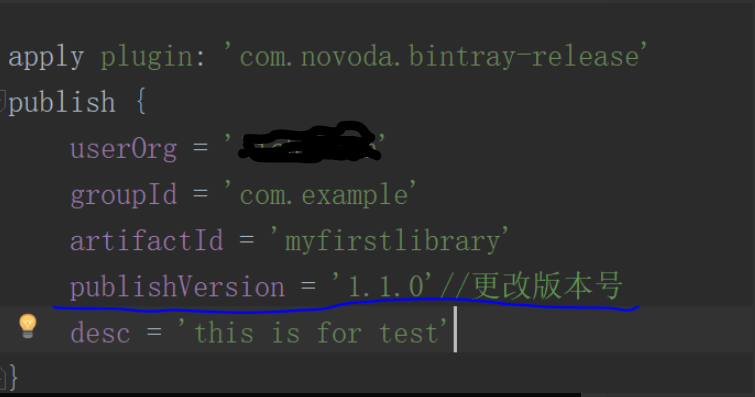
    publishVersion = '1.1.0'//版本号
    desc = 'this is for test'//描述,不重要
}
- 为了防止项目出错而导致的发表失败,应该导入
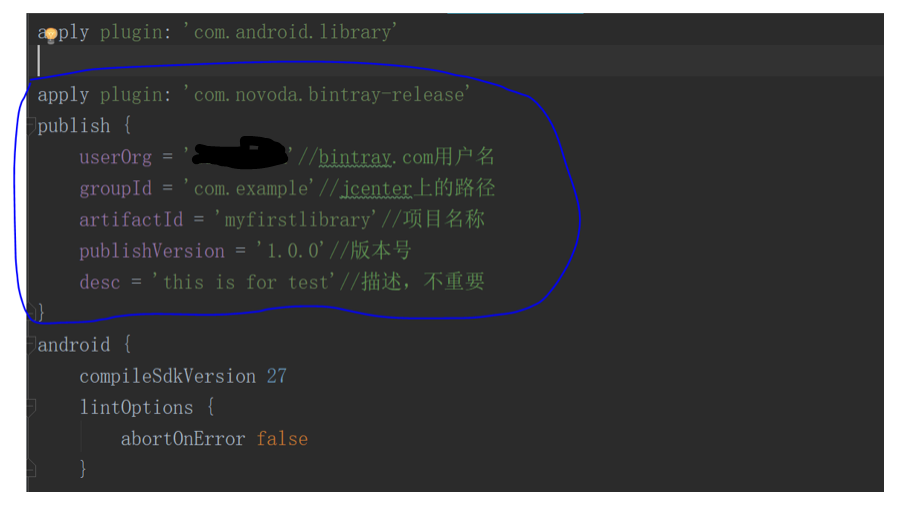
 lintOptions {
        abortOnError false
    }
发布项目
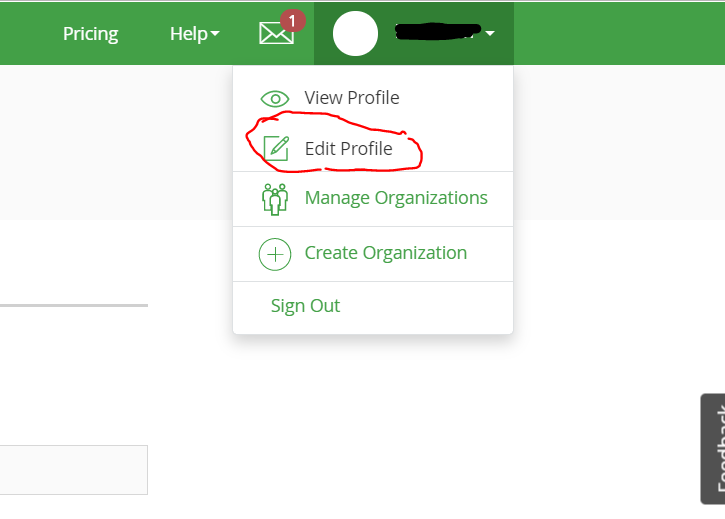
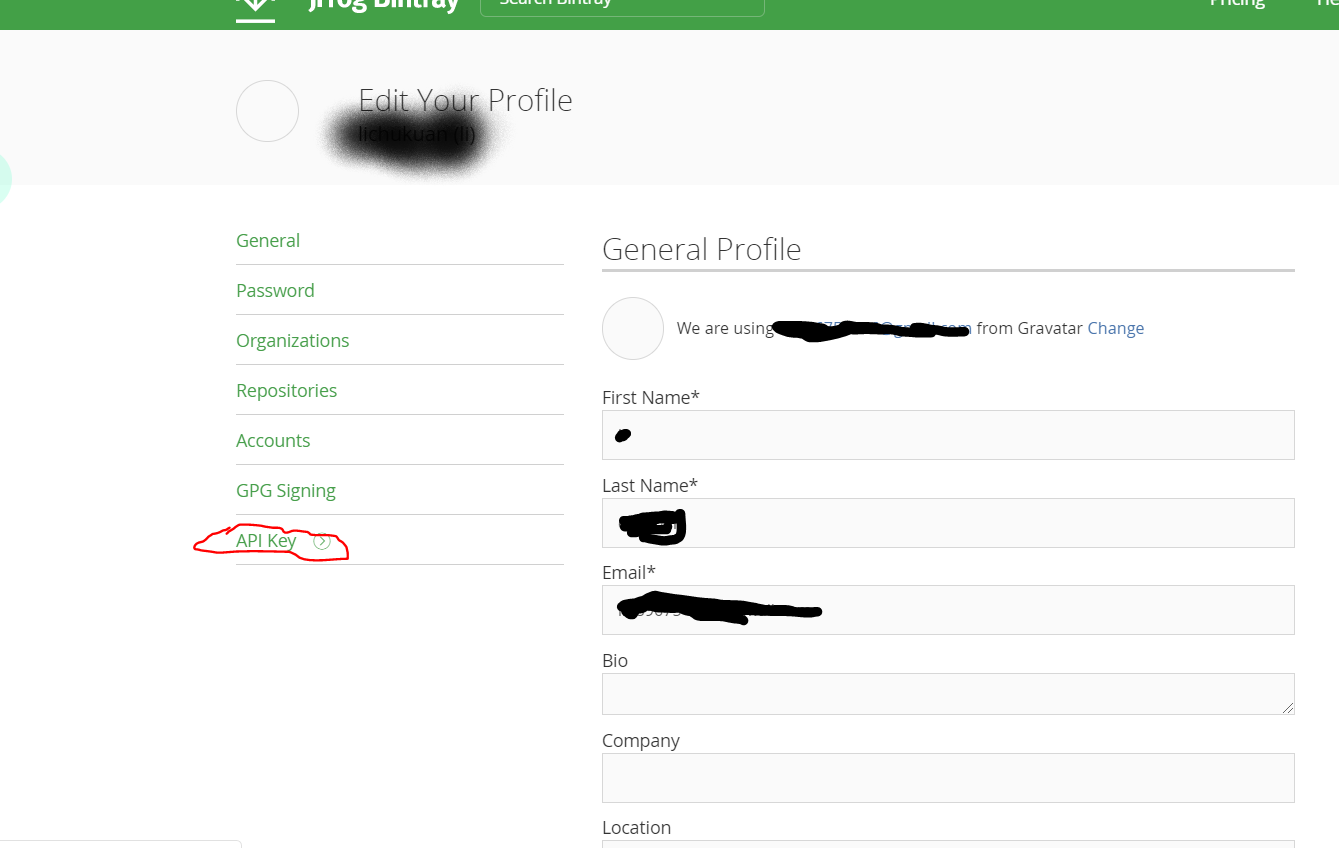
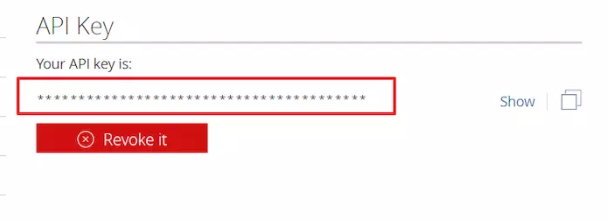
获取Api key
发布
在Terminal中运行下面的命令
gradlew clean build bintrayUpload -PbintrayUser=xxx -PbintrayKey=xxxxxxxxxxxxxxxxxxxxxx -PdryRun=false
PbintrayUser 表示用户名
PbintrayKey 表示Api key
PdryRun 是一个配置参数,当为true的时候,会运行所有的环节,但是不会上传。
到官网的仓库中找到自己的项目,提交审核申请
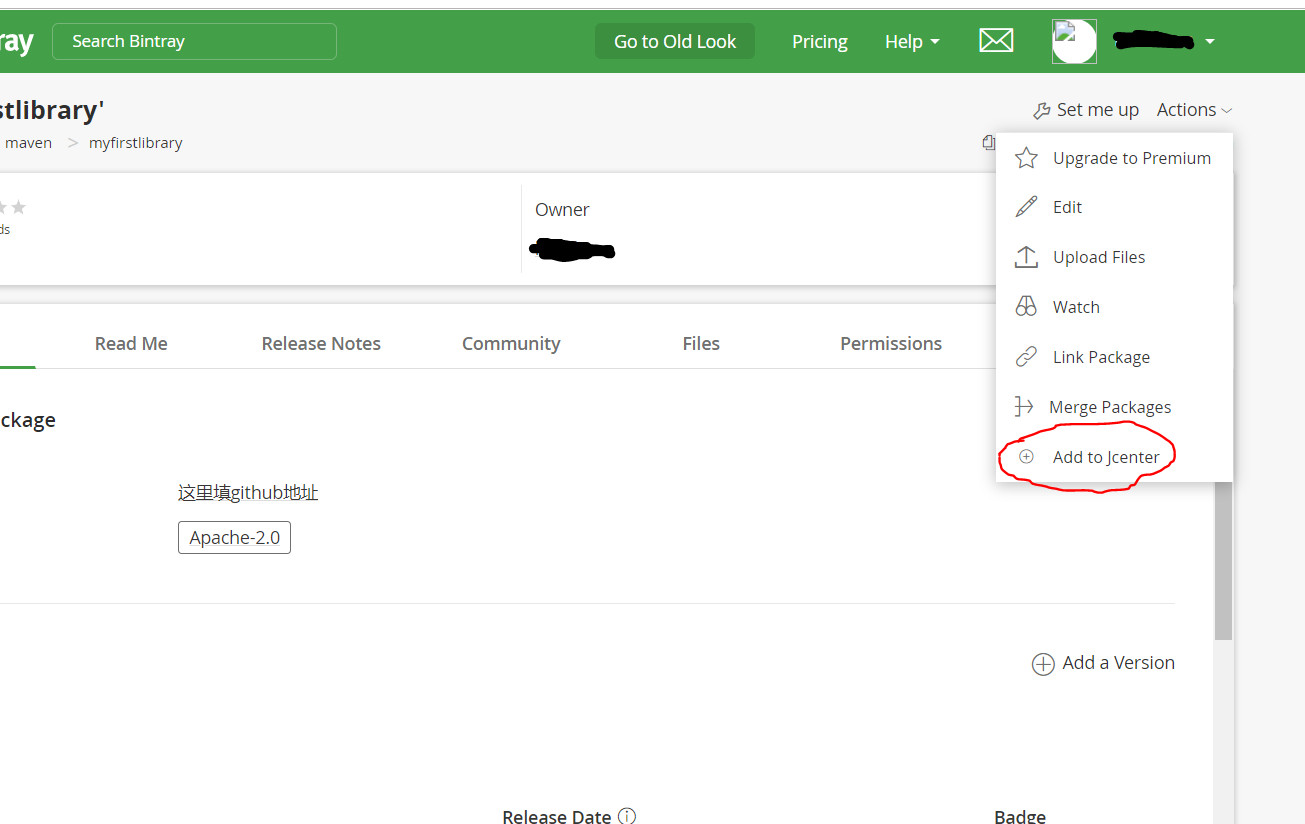
通过之后就可以直接使用依赖来引用
更新版本
- 第一步 更改要发布的项目中的build.gradle的版本号
- 第二步
在Terminal中运行下面的命令
gradlew clean build bintrayUpload -PbintrayUser=xxx -PbintrayKey=xxxxxxxxxxxxxxxxxxxxxx - PdryRun=false
- 出现的错误

是由于artifactId与package name不一致,修改artifactId与package name和一致。如果在jCenter中根本不存在这个包,就直接建这个包
- 错误2
如果一个项目中有两个library,则两个library的版本号都要增加,不然无法上传
参考
blog.csdn.net/u013231041/…
www.jianshu.com/p/656e004fd…
www.jianshu.com/p/9f81d5b5a…