系列文章
- [ 基础系列 ] - CSS 小测 01
- [ 基础系列 ] - CSS 小测 02
- [ 基础系列 ] - CSS 小测 03
- [ 基础系列 ] - CSS 小测 04
- [ 基础系列 ] - CSS 小测 05
- [ 基础系列 ] - CSS 小测 06
- [ 基础系列 ] - CSS 小测 07
- [ 基础系列 ] - CSS 小测 08
- [ 基础系列 ] - CSS 小测 09
- [ 基础系列 ] - CSS 小测 10
说在前面
本篇是张鑫旭老师的 CSS 基础测试11 的阅后笔记。
题目
先来看看题目:
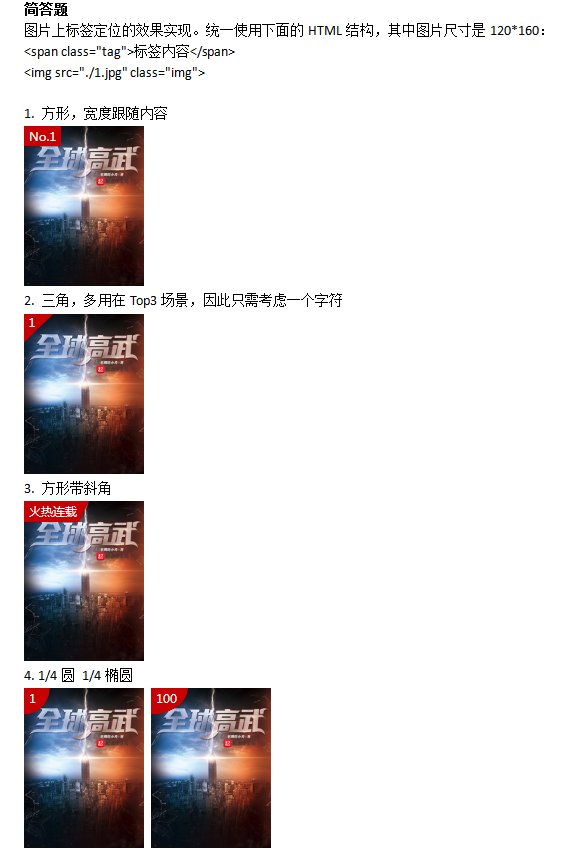
分析
通常来说,要自绘制图标有以下几种方案:
- border(IE8+)
- 渐变(IE10+)
- clip-path(非IE)
- border-radius(IE9+)
关于图标绘制能说的太多,之前的小测笔记里也有大量提到过,这里就不过于深入,后面单开一章专门介绍一下。
这里大致介绍一下以上几种方案的优劣。
border
border 主要用来绘制三角形,优点是兼容性很好,缺点是无法使用百分比参数,不能自适应。
于本题,由于 top3 场景的顶部三角通常来说只需要考虑一个字符,所以可以使用 border。
渐变
渐变从理论上来说可以实现任何图案,原理是因为每一个像素点都可以通过渐变来绘制,如:
.gradient{
    background-size:1px 1px;
    background-image: liner-gradient(red, red);
}
上面的 css 就绘制了一个红色的像素点。
常用的渐变有:
- linear-gradient
- radial-gradient
弧形的图案可以使用 radial-gradient 来进行绘制,不过这个方案有个缺点是绘制出来的图形会有锯齿。
clip-path
clip-path 也是理论上可以实现任意图案的技巧,因为图形可以无限裁剪。于本题,除了兼容性意外,没有别的什么缺点。
这里是 clip-path 绘制工具,非常好用,有兴趣的同学可以去看看。
border-radius
border-radius 与 border 比较相似,通常来说用于实现圆弧,之前的 CSS 小测 - 03 有提到怎么通过 border-radius 绘制聊天气泡的小尾巴,有兴趣的同学可以去看看。
实现
关于 css 图形绘制还有别的方案,比如 transform: skewX 可以用于模拟三角,后面单开一张专门介绍 css 绘图,这里就不太偏题了,来讲讲题目的实现。
这里有一个小姿势有的同学可能不知道,如果是想实现关于父元素的左上角定位,position: relative,top: 0,left: 0 都是可以省略的,如下:
<section class="card">
  <div class="tag"></div>
</section>
.card {
    width: 300px;
    height: 400px;
    border: 1px solid deeppink;
}

.tag {
    position: absolute;
    width: 60px;
    height: 30px;
    background: deepskyblue;
}
效果如下:
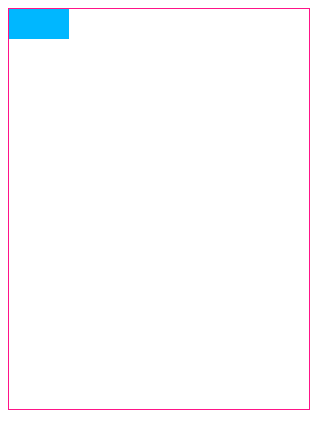
效果一
这里没有什么值得一提的关键点,直接用文字撑开标签即可:
<div class="book">
  <span class="book-tag" tab-type="wrap">No.1</span>
  <img
    src="https://bookcover.yuewen.com/qdbimg/349573/1012237441/180"
    class="book-img"
  />
</div>
.book-tag {
    box-sizing: border-box;
    position: absolute;
    padding: 0.3em 0.5em;
    text-align: center;
    font-size: 14px;
    color: #fff;
    background: #cd0000;
}
效果如下:
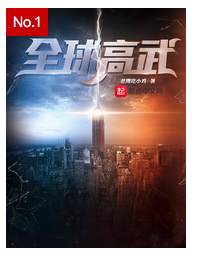
这里是在线 demo
效果二
这里分别使用 clip-path 和 linear-gradient 尝试实现。
clip-path
clip-path 在线绘制的工具使用可见下图:
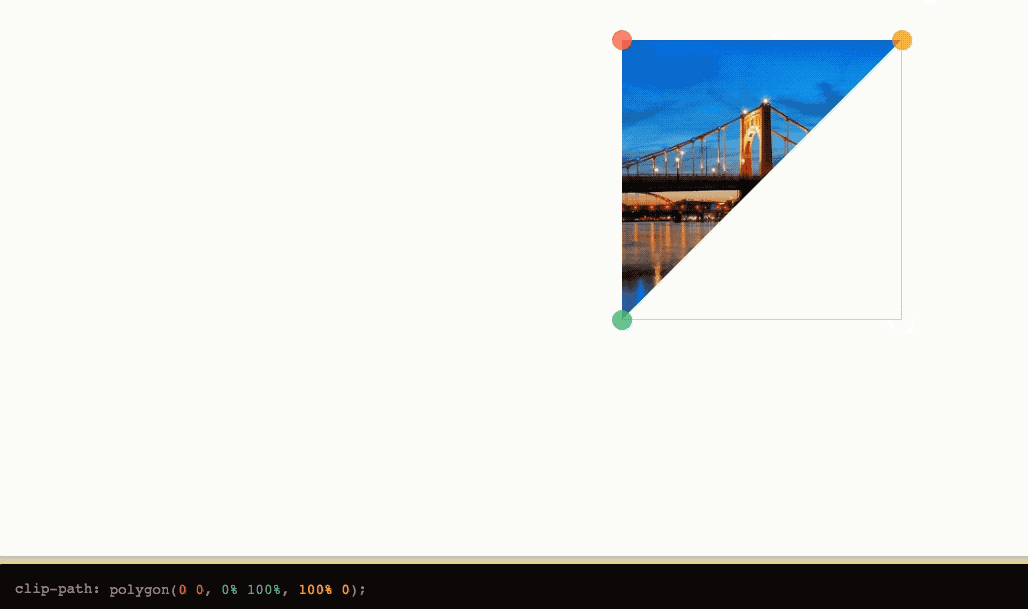
直接复制网站给出的参数即可,代码如下:
[tab-type="triangle clip-path"] {
    padding: 0 0.3em;
    clip-path: polygon(100% 0, 0 0, 0 100%);
}
效果如下:
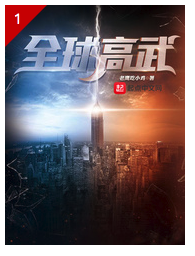
linear-gradient
[tab-type="triangle linear-gradient"] {
    padding: 0.3em 0.5em;
    background: linear-gradient(
      to right bottom,
      #cd0000 50%,
      transparent 50%
    );
}
效果如下:
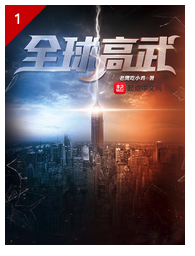
这里是在线 demo
效果三
同样分别使用 clip-path 和 linear-gradient 尝试实现。
clip-path
[tab-type="trapezoid clip-path"] {
    padding: 0.1em 0.8em 0.2em 0.2em;
    clip-path: polygon(0 0, 100% 0, 79% 100%, 0% 100%);
}
效果如下:
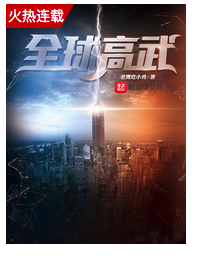
这里的切角通过 clip-path 还有更加优秀的实现方案,代码如下:
[tab-type="trapezoid clip-path"] {
    --pr: 0.8em;
    padding: 0.1em 0.8em 0.2em 0.2em;
    clip-path: polygon(0 0, 100% 0, calc(100% - var(--pr)) 100%, 0 100%);
}
linear-gradient
 [tab-type="trapezoid linear-gradient"] {
    padding: 0.1em 3em 0.1em 0.5em;
    background: linear-gradient(
      135deg,
      #cd0000 calc(100% - 2em),
      transparent 2em
    );
}
效果如下:
这里是在线 demo
效果四
效果四是弧形标签,需要注意的是,通过 clip-path 实现弧形的函数是 ellipse,而通过渐变实现弧形的函数是 radial-gradient。
clip-path
代码如下:
[tab-type="circle clip-path"] {
    min-width: 2em;
    height: 2em;
    padding: 0 0.8em 0 0.3em;
    clip-path: ellipse(100% 100% at 0% 0%);
}
效果如下:
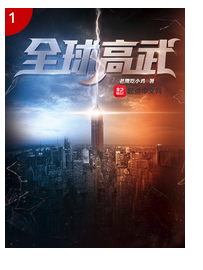
radial-gradient
[tab-type="circle radial-gradient"] {
    padding: 0.1em 1em 0.4em 0.2em;
    background: radial-gradient(
      100% 100% ellipse at left top,
      #cd0000 100%,
      transparent 0
    );
}
效果如下:
可以看到,通过 radial-gradient 实现弧形,存在一定的锯齿。
这里是在线 demo
结束语
本期小测主要考察通过 css 绘制不同图案,以及被绘制出的图案的自适应性。而关于 css 绘制图案,可以讲的太多,所以就不在小测里介绍,后面会开单章专门介绍裁剪和渐变的绘制技巧。